Domain hinzufügen & MX umstellen
Damit Spamexx E-Mails für Ihre Domain prüfen kann, legen Sie die Domain an und lassen Ihren MX-Eintrag auf Spamexx zeigen.
1. Domain anlegen
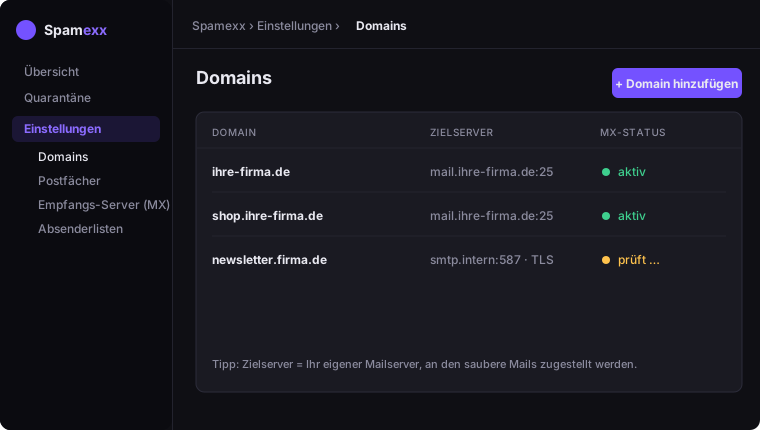
Öffnen Sie Einstellungen → Domains und klicken Sie auf Domain hinzufügen. Tragen Sie ein:
- Domain-Name – z. B.
ihre-firma.de - Zielserver – Ihr eigentlicher Mailserver, an den saubere Mails zugestellt werden (Host, Port, optional TLS)
2. MX-Eintrag setzen
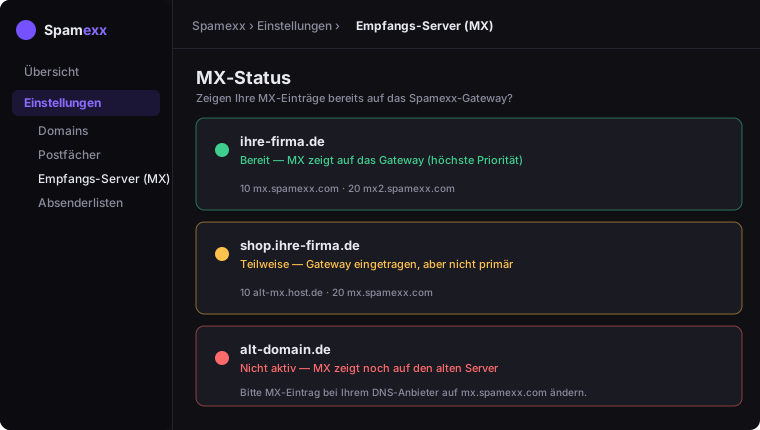
Die korrekten MX-Hostnamen finden Sie unter Einstellungen → Empfangs-Server (MX). Tragen Sie diese als MX-Eintrag Ihrer Domain bei Ihrem DNS-Anbieter ein und entfernen Sie alte MX-Einträge, die noch direkt auf Ihren Mailserver zeigen.
3. Prüfen
Senden Sie eine Test-E-Mail an eine Adresse Ihrer Domain. Im Dashboard und im Protokoll sehen Sie, ob die Nachricht über Spamexx eingegangen ist. DNS-Änderungen können je nach Anbieter einige Minuten bis Stunden dauern.