Outlook-Add-in: Spam melden
Mit dem Add-in „Spamexx: Spam melden" melden Sie unerwünschte E-Mails direkt aus Outlook mit einem Klick an Spamexx. Die Meldung fließt in Ihre Auswertung und stärkt die Spamexx-Threat-Datenbank — davon profitieren alle Postfächer Ihrer Organisation.
Voraussetzungen
- Outlook im Web, das neue Outlook für Windows oder ein aktuelles klassisches Outlook (Microsoft-365-Konto bzw. Exchange Online).
- Ihr Modul-Token aus dem Spamexx-Portal: Einstellungen → Module. Der Token gilt für beide Outlook-Module und ist getrennt von den API-Schlüsseln der Prüf-API.
Installation
- Manifest-URL kopieren:
https://www.spamexx.com/addins/outlook/report/manifest.xml - In Outlook: Add-Ins verwalten (Outlook im Web: Zahnrad → „Add-Ins verwalten"; neues Outlook: Apps → Add-Ins) → Eigene Add-Ins → Benutzerdefiniertes Add-In hinzufügen → Aus URL → Manifest-URL einfügen.
- Alternativ verteilt Ihre IT das Add-in zentral über das Microsoft-365-Admin-Center (Integrierte Apps → Benutzerdefinierte Apps hochladen) an alle Postfächer.
Einrichtung
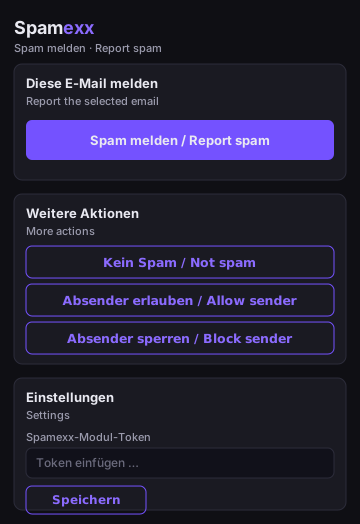
- Öffnen Sie eine beliebige E-Mail und klicken Sie im Menüband auf das Spamexx-Symbol → Einstellungen.
- Fügen Sie Ihren Modul-Token ein (aus Einstellungen → Module).
- Wählen Sie, was nach einer Meldung mit der E-Mail passieren soll: belassen, in Junk verschieben oder löschen.
Verwendung
Markieren Sie die unerwünschte E-Mail und klicken Sie auf „Spam melden". Das Add-in übermittelt Absender, Betreff, Kopfzeilen und Inhalt zur Analyse an Spamexx und behandelt die E-Mail anschließend gemäß Ihrer Einstellung. Der Inhalt wird nur flüchtig für die Merkmals-Berechnung verwendet und nicht gespeichert; gespeichert werden die Meldungs-Metadaten (Absender, Betreff, Kopfzeilen).
Ihre Meldungen sehen Sie im Portal unter Einstellungen → Module (Statistik) bzw. in der Meldungs-Auswertung.