Outlook-Add-in: Verschlüsselt senden
Mit dem Add-in „Spamexx: Verschlüsselt senden" verschicken Sie vertrauliche Nachrichten sicher an beliebige Empfänger — ohne Zertifikate, ohne Zusatzsoftware beim Gegenüber. Die Nachricht verlässt Outlook nicht als Klartext-E-Mail: Sie wird verschlüsselt bei Spamexx abgelegt, der Empfänger erhält einen Lese-Link und öffnet die Nachricht über eine gesicherte HTTPS-Seite. Dort kann er auch sicher antworten.
Schutzstufen
- Lese-Link: Der Link ist an die Empfänger-Adresse gebunden und zeitlich begrenzt (Standard 30 Tage).
- Absender-Passwort (optional): Sie vergeben beim Senden ein Passwort und teilen es dem Empfänger auf einem anderen Weg mit (z.B. telefonisch). Das Passwort steht nie in der E-Mail.
- Persönlicher Schlüssel des Empfängers: Hat der Empfänger in seinem Spamexx-Konto unter Einstellungen → Profil einen persönlichen Schlüssel (Passphrase) definiert, wird jede an ihn gesendete sichere Nachricht automatisch damit geschützt.
Die Inhalte werden serverseitig mit AES-256-GCM verschlüsselt gespeichert; Passwörter und Passphrasen werden niemals im Klartext gespeichert. Mehrfache Fehleingaben sperren den Zugriff vorübergehend.
Voraussetzungen
- Outlook im Web, das neue Outlook für Windows oder ein aktuelles klassisches Outlook.
- Ihr Modul-Token aus Einstellungen → Module (gleicher Token wie beim Spam-melden-Add-in).
Installation
- Manifest-URL kopieren:
https://www.spamexx.com/addins/outlook/secure/manifest.xml - In Outlook: Add-Ins verwalten → Eigene Add-Ins → Benutzerdefiniertes Add-In hinzufügen → Aus URL → Manifest-URL einfügen.
- Zentrale Verteilung über das Microsoft-365-Admin-Center ist ebenfalls möglich.
Verwendung
- Verfassen Sie Ihre Nachricht wie gewohnt (Empfänger, Betreff, Text, Anhänge bis 10 MB).
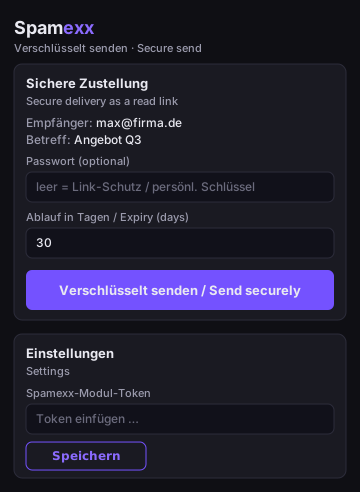
- Klicken Sie im Menüband auf „Verschlüsselt senden".
- Optional: Passwort setzen und Gültigkeitsdauer wählen.
- Senden — der Empfänger erhält die Benachrichtigung mit dem Lese-Link. Den Outlook-Entwurf können Sie anschließend verwerfen (er muss nicht zusätzlich normal versendet werden).
Brauchen Sie Hilfe bei der Einrichtung? Eröffnen Sie ein Support-Ticket (im Tarif enthalten oder einzeln zubuchbar) im Bereich Support.